
無料AI画像生成ツール
テキストや参照画像から画像を作成。

朝のカフェ
無料AI画像生成ツール
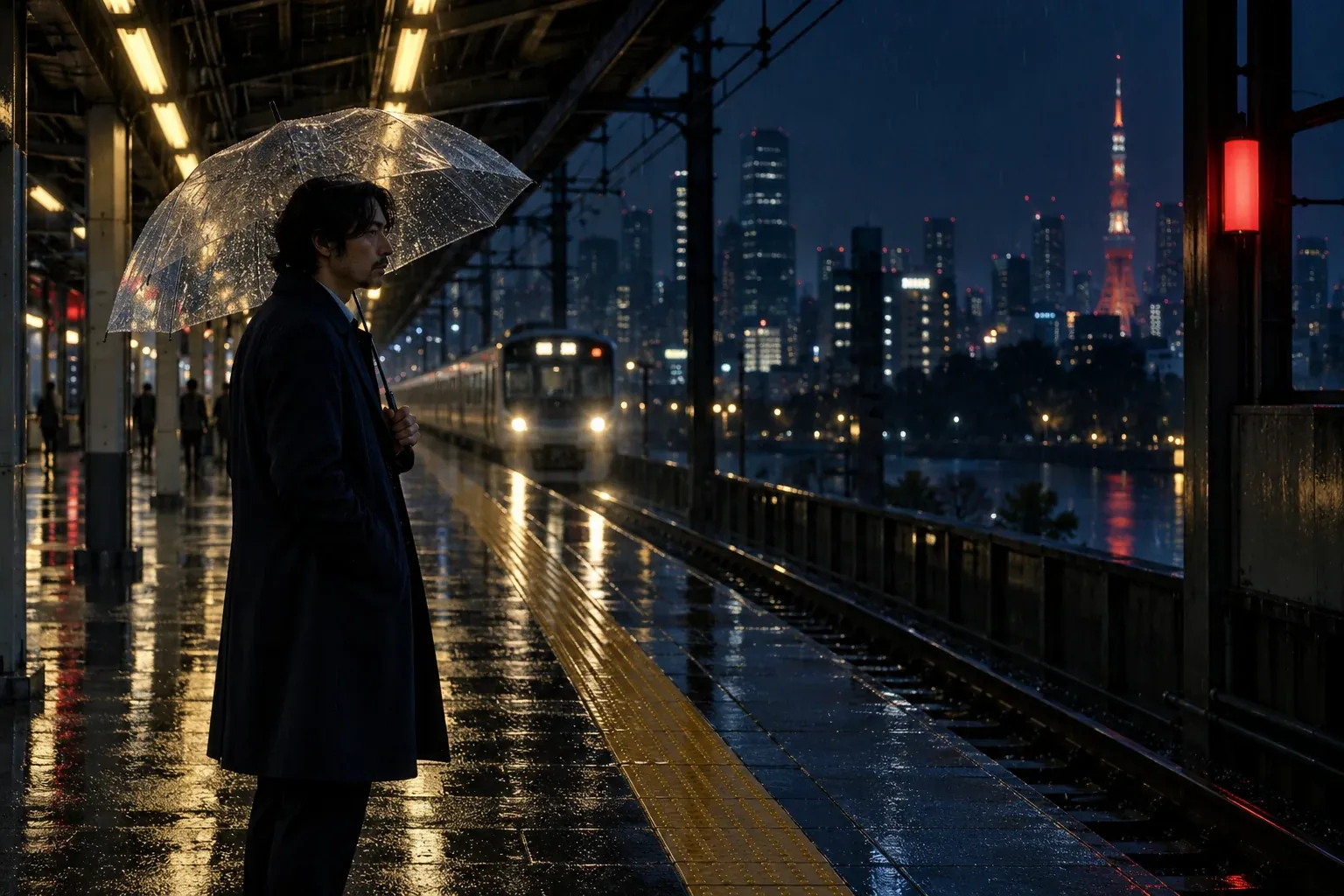
雨の駅
無料AI画像生成ツール

森の小川
無料AI画像生成ツール

スタジオのダンサー
無料AI画像生成ツール

メニューのデザイン
無料AI画像生成ツール
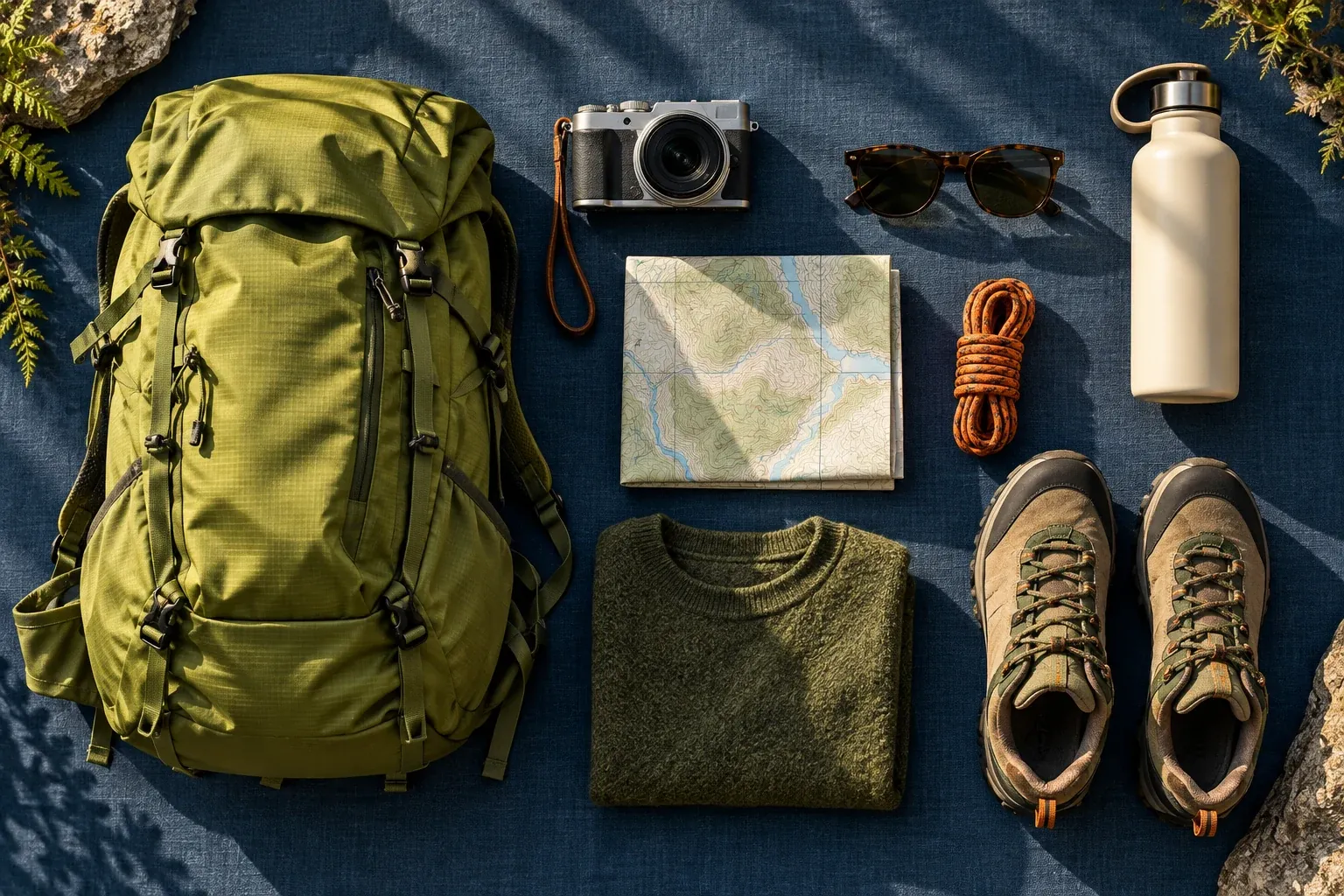
旅の持ち物
無料AI画像生成ツール

陶器の造形
無料AI画像生成ツール
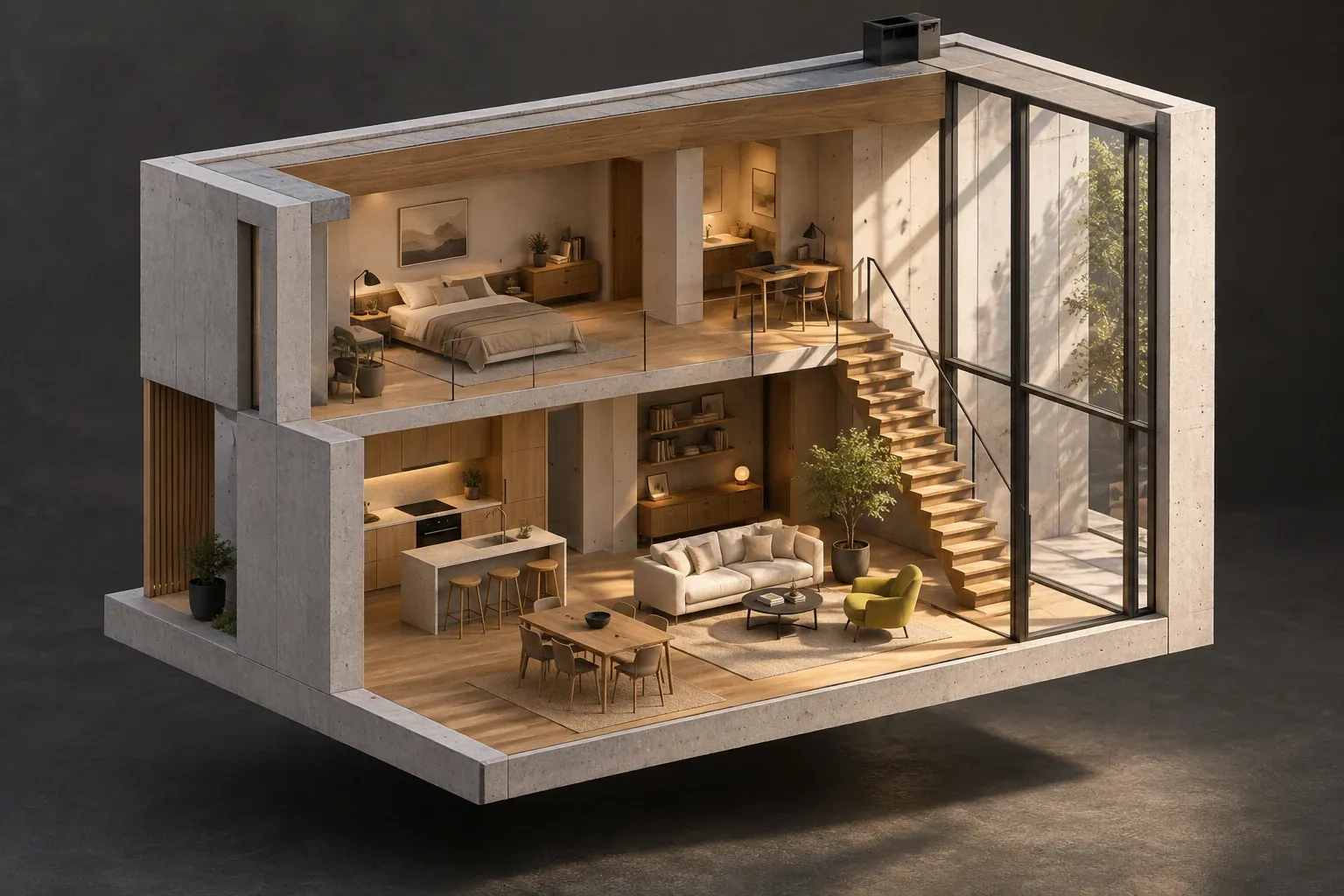
建築の断面
無料AI画像生成ツール
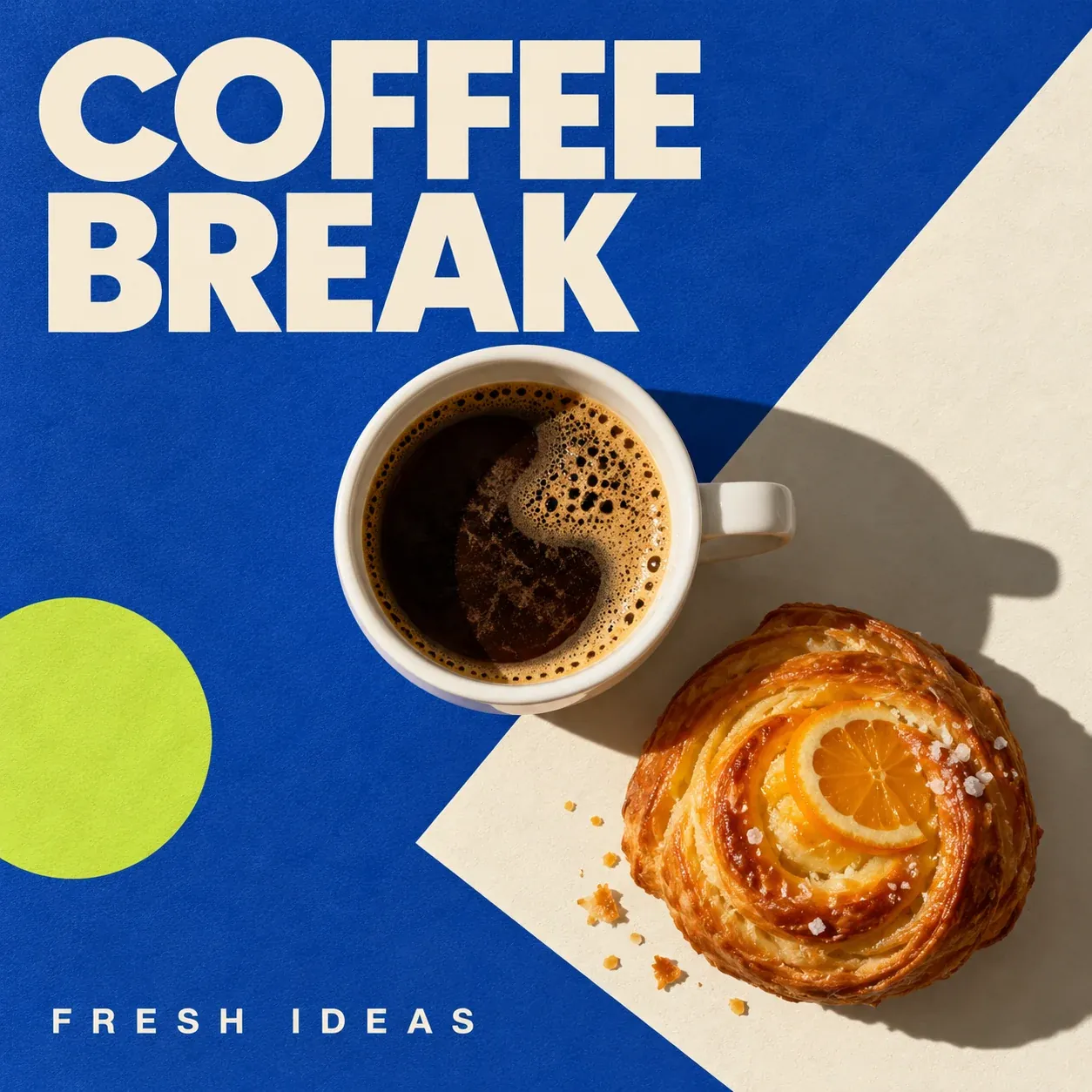
コーヒーポスター
無料AI画像生成ツール
クリエイティブスタジオ
無料AI画像生成ツール

ポートレート
無料AI画像生成ツール

創作のヒント
無料AI画像生成ツール
用途が決まると、画像の指示は具体的になる
完成した画像の目的を決めると、無料AI画像生成ツールへの指示が伝わりやすくなります。ここで用途に合う制作方法を選び、見る人にとって大切な細部を確認しましょう。
メッセージを載せられる商品画像
スタイル名を挙げる前に、商品をどのような印象で見せたいか考えましょう。暖かな横光を受ける陶器のボトルと、強いスタジオ光に照らされたクロームでは、広告の雰囲気が変わります。無料AI画像生成ツールでは見出しを置く余白を指定し、輪郭、質感、大きさのバランスを確認してください。
使いやすいプロンプトから始める
暖かな石の台に置いたマットな陶器の香水ボトル。窓からの柔らかな横光、静かなクリーム色の背景、斜め前からの構図。広告見出し用に左側を広く空ける。リアルな素材の質感。
必要な部分を残す参照画像の編集
物の形、部屋の配置、人のポーズなど、変えずに残したい要素を決めましょう。背景や光の変更は別に指定します。対応する参照編集モードを使い、残すべき細部を原寸で比較してください。指示を増やすより、狭い範囲の修正が役立つ場合もあります。
使いやすいプロンプトから始める
メインの物の形と位置を維持する。背景を、淡い石材と柔らかな影のある、日差しの入る撮影スタジオへ変更する。特徴的な細部を残し、被写体の周りに明確な余白を設ける。
実際のサイズで読めるポスター
文字も構図の一部として考えましょう。文言を絞り、優先順位を決め、出力サイズで見出しが読めるようにします。無料AI画像生成ツールでレイアウトを試し、使用前に表記と文字間隔を確認してください。
使いやすいプロンプトから始める
正確な見出し「COFFEE MORNING」を入れたモダンなコーヒーイベントのポスター。造形的なカップをひとつ、広い余白、明確な見出しの階層。クリームとチャコールの抑えた配色、縦長構図。
調整しやすい画像の指示を作る
無料AI画像生成ツールは商品写真、ビジュアル案、参照編集に使えます。最初に被写体と出力用途を決めましょう。具体的な指示は比較をしやすくし、次に変更する要素を明確にします。
01
構図を明確にする
主な被写体、素材、環境、光を記述します。広告では視線を集める要素を増やすより、余白が必要な位置を指定しましょう。バナー、正方形の投稿、縦長の掲載先に合う比率を選んでください。
02
目的を決めて編集する
編集対応モデルでは参照画像をアップロードします。残したい被写体、配置、光を示し、具体的な変更を書きます。商品の比率や重要な特徴を明記し、結果の小さな文字や輪郭を確認しましょう。
03
比較しやすいバリエーション
被写体を保ち、角度、背景、光などをひとつずつ変えます。無関係な画像ではなく比較できる候補が得られます。履歴から結果を開き、全体サイズで確認して、利用可能なダウンロードを使ってください。
仕上がりの形式に合わせる、無料AI画像生成ツールの設定
モデル、解像度、入力モード、枚数で見積もりが変わります。新規アカウントには現在のルールに従って登録クレジットが付与されます。生成前に残高を確認してください。無料体験はすべての設定を無制限に使えるという意味ではありません。 使用前に実際の掲載場所で画像を確認しましょう。全体サイズでは良い構図も、小さなモバイルバナーでは別の切り抜きが必要な場合があります。見出しには最終的な読みやすい大きさの余白が必要です。この納品条件を次の指示に残してください。AI画像生成で対応形式やモデルを比較しながら、枚数やモードを含む現在の見積もりを確認できます。
掲載先に合わせて、設定を選ぶ
- 切り抜きを見越して構図を決める
- 正方形の商品画像、縦長ポスター、横長バナーでは、被写体を置く位置が異なります。無料AI画像生成ツールで比率を早めに決めましょう。複数のサイズが必要なら、ひとつの切り抜きですべてを解決しようとせず、それぞれに使える余白があるか確かめてください。
- 方向性の検討と仕上げを分ける
- 最初の出力では構図と光を判断し、方向性が固まってから細部の出力設定を上げましょう。複数枚生成できる場合は、比較しやすいように指示の軸を保ちます。次のセットを始める前に、現在の使用量を確認してください。
結果を判断できる指示に書き換える
最初の指示
美しい商品画像。
より具体的な指示
マットな陶器のボトル、暖かな横光、斜め前からの構図、クリーム色の背景、左側に余白。
変えたポイント
書き換えた指示には、素材、光、カメラ位置、レイアウトが含まれます。無料AI画像生成ツールでひとつずつ変えると、次の出力で確かめたいことが明確になります。
無料AI画像生成ツールを試せる、新規登録の無料クレジット
作成前のよくある質問