
무료 AI 이미지 생성기
텍스트나 참고 이미지로 이미지를 만드세요.

카페의 아침
무료 AI 이미지 생성기
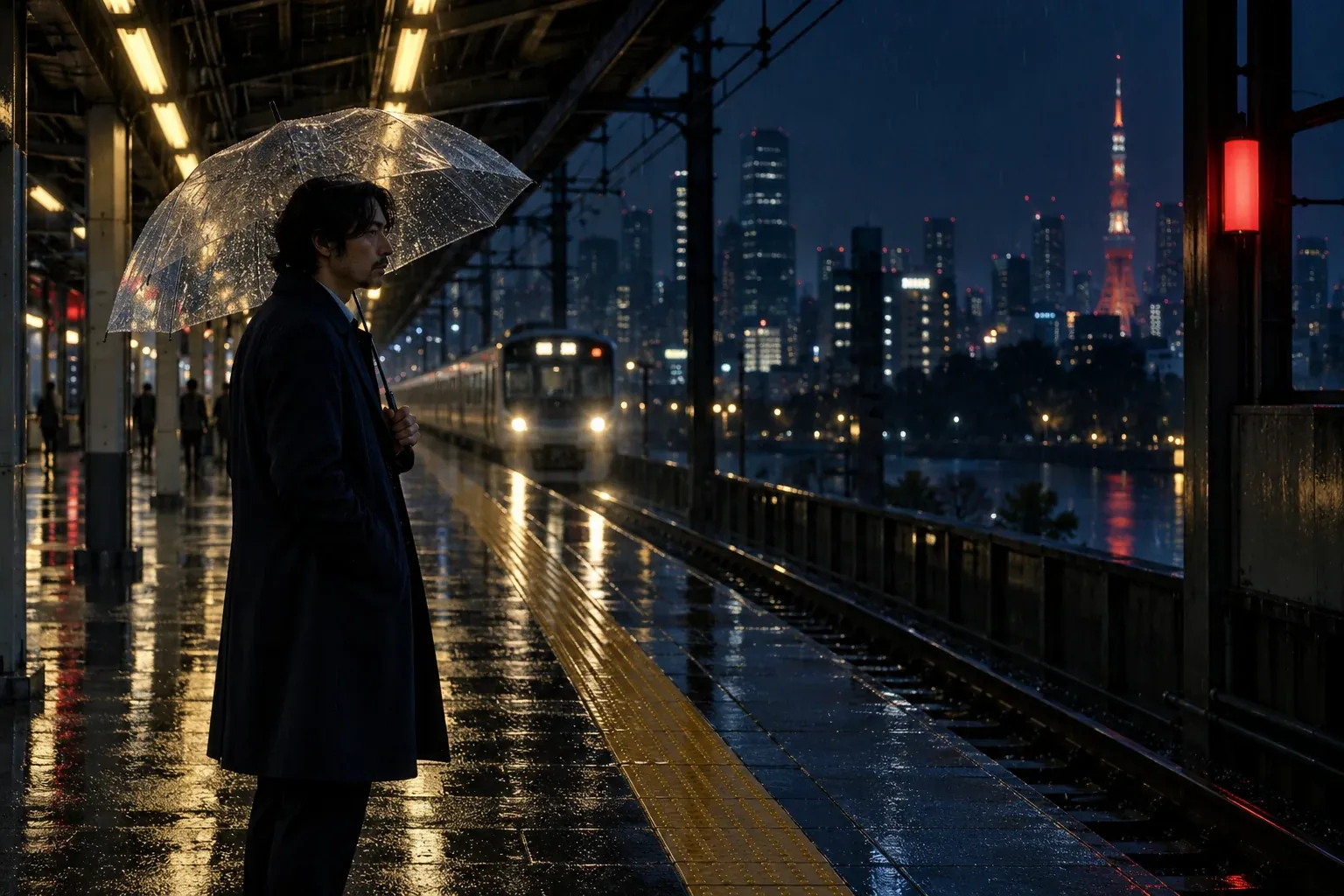
비 오는 역
무료 AI 이미지 생성기

숲속 개울
무료 AI 이미지 생성기

스튜디오 댄서
무료 AI 이미지 생성기

메뉴 디자인
무료 AI 이미지 생성기
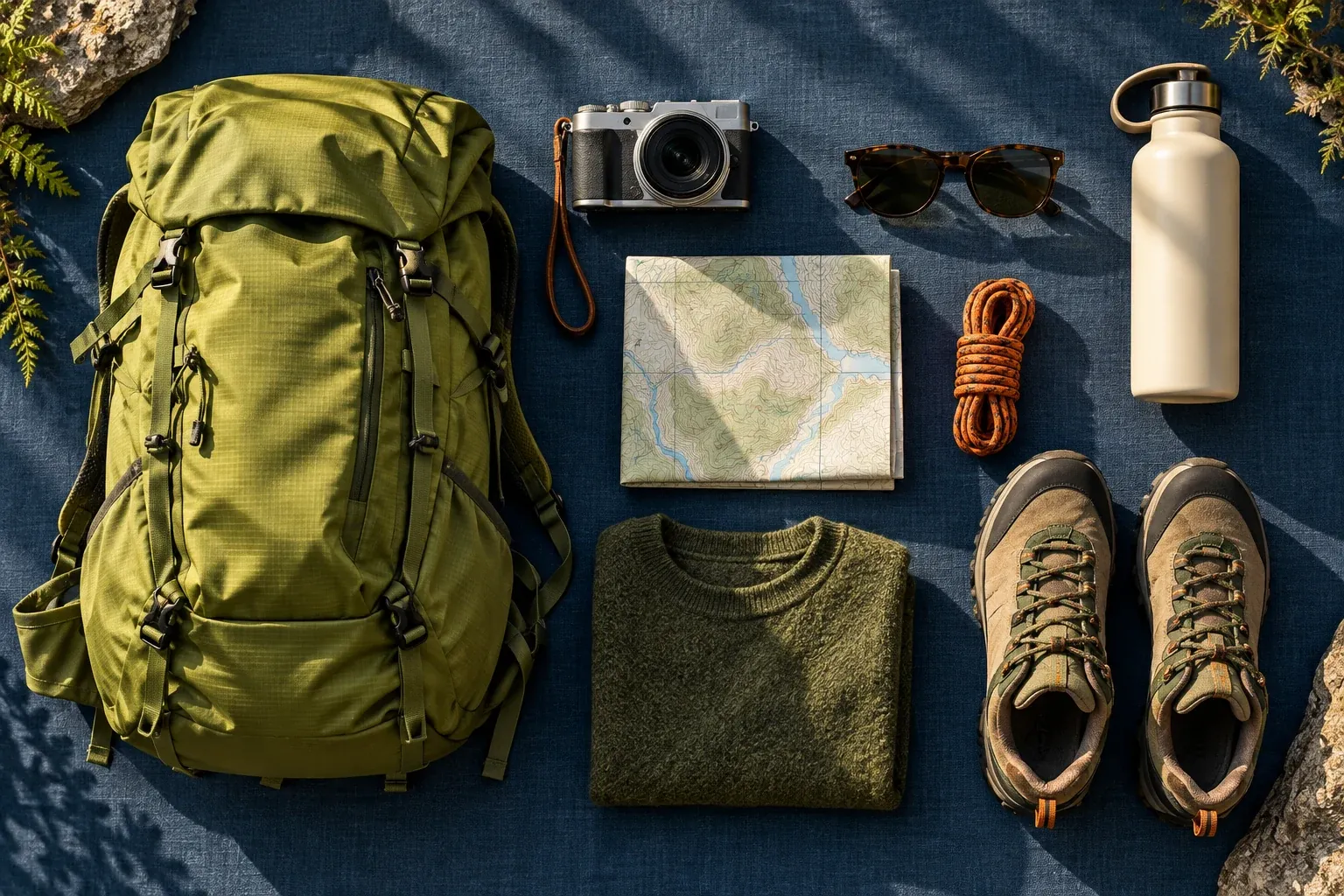
여행 소품
무료 AI 이미지 생성기

도자기 형태
무료 AI 이미지 생성기
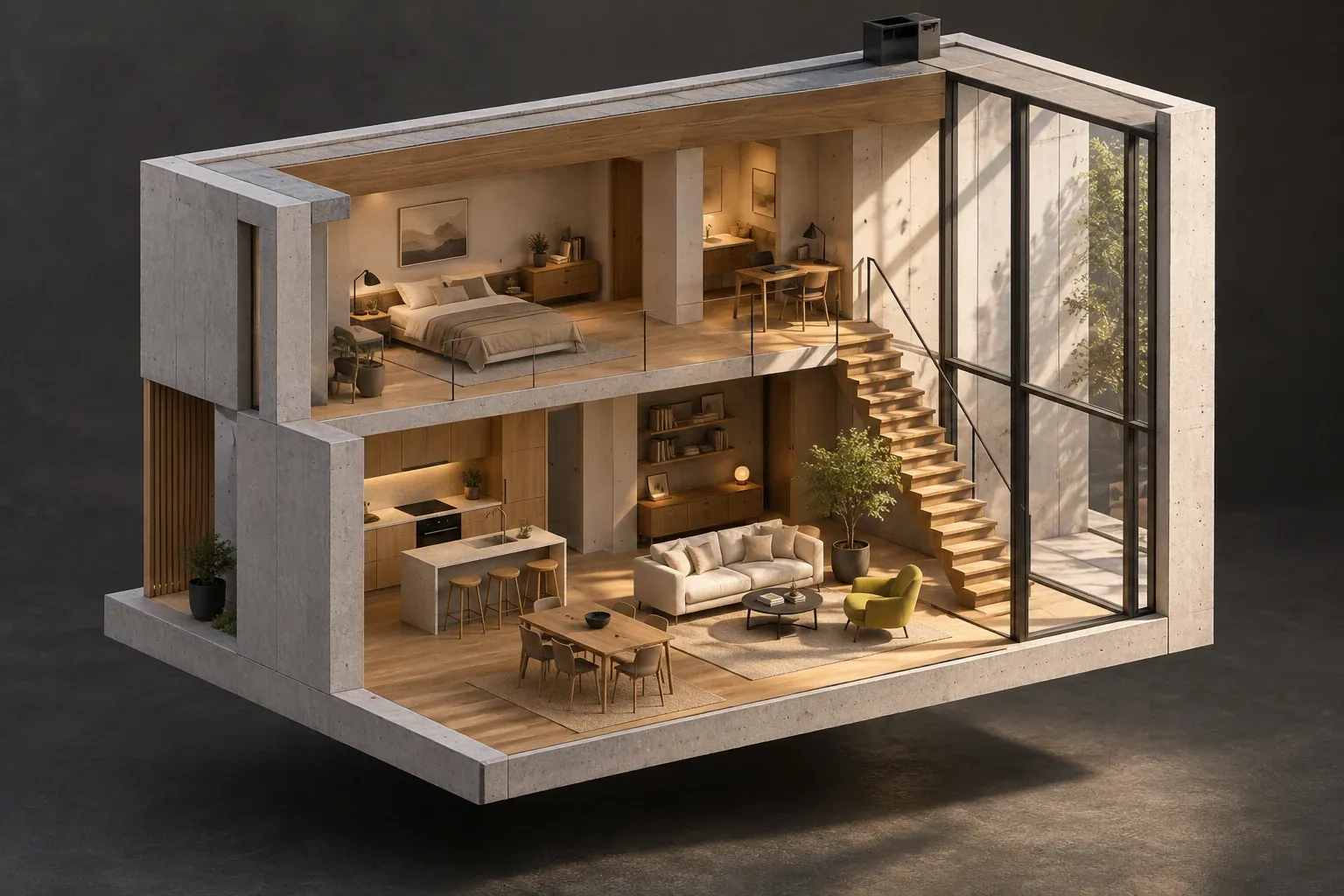
건축 단면
무료 AI 이미지 생성기
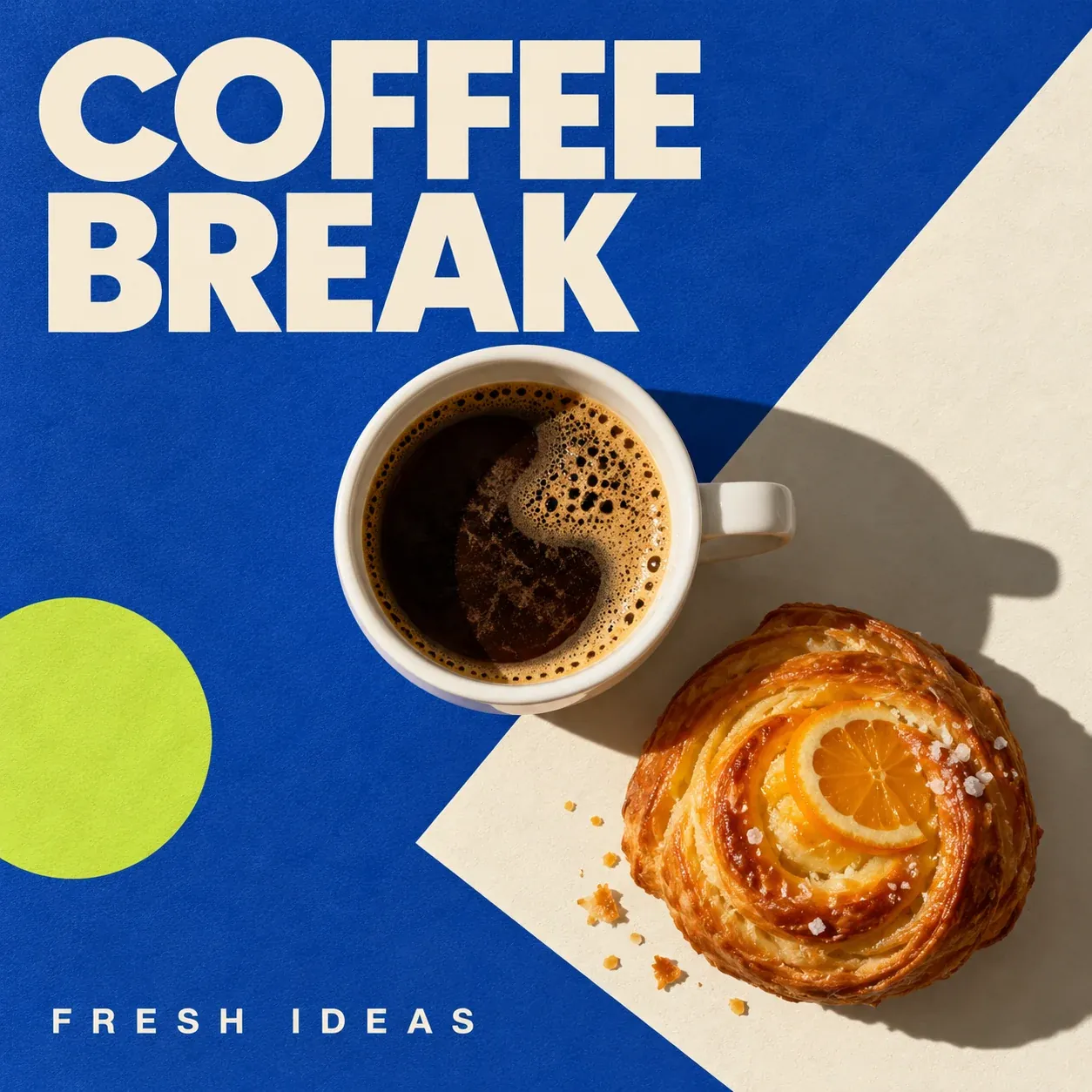
커피 포스터
무료 AI 이미지 생성기
크리에이티브 스튜디오
무료 AI 이미지 생성기

인물 연구
무료 AI 이미지 생성기

창작 영감
무료 AI 이미지 생성기
구체적으로 설명하면 좋은 세 가지 이미지 작업
완성 이미지의 목적이 분명할수록 무료 AI 이미지 생성기에 방향을 전달하기 쉽습니다. 작업 설명에 맞는 이미지 생성 방식을 선택하고, 보는 사람에게 중요한 세부 요소를 확인하세요.
메시지를 담을 여백이 있는 제품 이미지
스타일 이름을 고르기 전에 제품이 어떤 인상을 주어야 하는지 정하세요. 따뜻한 측면광을 받은 세라믹 병과 강한 스튜디오 조명 아래 빛나는 크롬은 서로 다른 캠페인 분위기를 만듭니다. 무료 AI 이미지 생성기에 헤드라인이 들어갈 여백을 요청한 뒤, 윤곽선, 소재 질감, 크기 비율을 검토하세요.
유용한 프롬프트로 시작하기
따뜻한 석재 선반 위의 무광 세라믹 향수병. 창문에서 들어오는 부드러운 측면광, 차분한 크림색 배경, 사선 구도, 캠페인 헤드라인을 위한 왼쪽의 넉넉한 여백, 사실적인 소재 질감.
중요한 부분을 유지하는 참고 이미지 편집
물체의 형태, 공간 배치, 사람의 자세 등 알아볼 수 있게 유지할 부분을 정하세요. 새로운 배경이나 더 따뜻한 빛처럼 바꿀 부분은 별도로 설명하세요. 지원되는 참고 이미지 편집 모드를 사용하고 유지된 세부 요소를 원본 크기로 비교하세요. 지시를 계속 추가하는 것이 항상 가장 좋은 수정 방법은 아닙니다.
유용한 프롬프트로 시작하기
중심 물체의 형태와 위치를 유지하세요. 배경은 밝은 석재 표면과 부드러운 그림자가 있는 햇살 가득한 화보 스튜디오로 바꾸세요. 알아볼 수 있는 세부 요소를 보존하고 피사체 주변에 깔끔한 여백을 남기세요.
실제 크기에서도 읽기 쉬운 포스터
텍스트도 구도의 일부로 다루세요. 문구는 간결하게 정하고 정보의 우선순위를 설정해 실제 출력 형식에서 제목을 읽기 쉽게 만드세요. 무료 AI 이미지 생성기로 레이아웃을 살펴볼 수 있으며, 완성한 포스터를 사용하기 전에는 철자와 간격을 확인하세요.
유용한 프롬프트로 시작하기
정확한 제목 “COFFEE MORNING”이 들어간 현대적인 커피 행사 포스터. 조형적인 컵 하나, 넉넉한 여백, 제목이 돋보이는 명확한 정보 배치, 절제된 크림색과 차콜 색감, 세로 구도.
차근차근 다듬을 수 있는 이미지 설명
무료 AI 이미지 생성기는 제품 이미지, 비주얼 콘셉트, 참고 편집에 활용할 수 있습니다. 먼저 주제와 출력 용도를 정하세요. 구체적인 설명은 결과를 비교하고 다음 수정 방향을 결정하기 쉽게 합니다.
01
명확한 구도 만들기
주요 주제, 재질, 환경, 빛을 설명하세요. 캠페인 이미지에는 시선을 끄는 요소를 늘리기보다 여백이 필요한 위치를 정하세요. 배너, 정사각형 게시물, 세로 배치에 맞는 비율을 생성 전에 선택하세요.
02
목적을 정해 편집하기
편집을 지원하는 모델에서 참고 이미지를 업로드하세요. 유지할 주제, 배치, 조명을 적고 구체적인 변경을 설명하세요. 제품 비율과 중요한 특징을 명시하고 완성본의 작은 글자와 경계를 확인하세요.
03
유용한 변형 비교하기
주제를 유지하며 각도, 배경, 빛 중 한 방향씩 바꾸세요. 서로 무관한 이미지 대신 비교할 수 있는 대안이 생깁니다. 기록에서 결과를 열어 전체 크기로 확인하고 제공되는 다운로드 기능을 사용하세요.
최종 사용 형식에 맞는 무료 AI 이미지 생성기 설정
모델, 해상도, 입력 모드, 수량에 따라 예상 비용이 달라집니다. 신규 계정에는 현재 보상 규칙에 따른 가입 크레딧이 제공됩니다. 생성 전 잔액을 확인하세요. 무료 체험이 모든 모델과 설정의 무제한 사용을 뜻하지는 않습니다. 사용 전에 이미지가 실제 배치될 위치에서 확인하세요. 전체 크기의 구도가 작은 모바일 배너에서는 다른 크롭이 필요할 수 있고 제목은 최종 읽기 크기의 공간이 필요합니다. 다음 설명에 그 전달 조건을 유지하세요. 무료 AI 이미지 생성기로 지원 형식과 모델을 비교하면서 선택 수량과 모드의 실제 예상 비용을 확인할 수 있습니다.
이미지를 사용할 곳에 맞춰 설정하세요
- 최종 화면 비율에 맞춰 구성하기
- 정사각형 제품 이미지, 세로 포스터, 가로 배너는 피사체를 배치하는 방식이 다릅니다. 무료 AI 이미지 생성기에서 화면 비율을 먼저 정하세요. 여러 비율이 필요하다면 하나의 잘라내기로 모두 해결하려 하지 말고 각 구도에 필요한 여백이 있는지 시험해 보세요.
- 방향 검토와 최종 출력을 나누기
- 첫 버전에서는 구도와 빛을 판단하고, 방향이 정해진 뒤 출력의 세부 묘사를 높이세요. 여러 장을 함께 생성할 수 있다면 결과를 비교하기 쉽도록 설명의 핵심을 유지하세요. 다음 묶음을 생성하기 전에는 현재 비용을 확인하세요.
결과로 확인할 수 있는 지시를 다듬으세요
처음 작성한 설명
아름다운 제품 이미지.
더 구체적인 지시
무광 세라믹 병, 따뜻한 측면광, 사선 구도, 크림색 배경, 왼쪽 여백.
달라진 점
수정한 설명에는 소재, 빛, 카메라 위치, 배치가 들어 있습니다. 무료 AI 이미지 생성기에서 이 요소를 하나씩 바꾸면 다음 버전으로 무엇을 확인할지 분명해집니다.
무료 AI 이미지 생성기를 위한 무료 가입 크레딧
만들기 전 자주 묻는 질문